
Русский
Редактор файлов в браузере
Исправьте опечатку, перепишите абзац или откатите файл к вчерашней версии — не открывая Obsidian.
Редактор доступен только администраторам. Читатели его не видят.
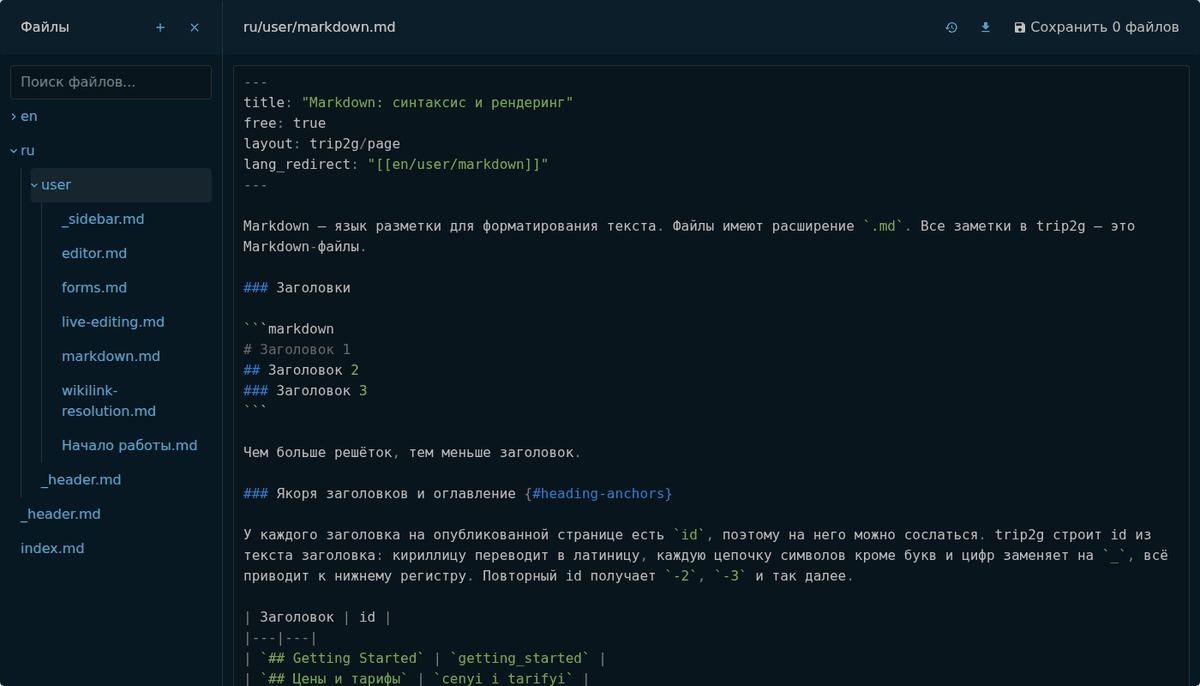
Редактор открыт на заметке. Слева — дерево файлов, по центру — текст заметки. Справа вверху — иконка истории версий, скачивание файла и «Сохранить».
Как открыть редактор
Иконка редактора появляется в двух местах:
- На странице Dashboard в панели администратора — вверху справа.
- В меню ☰ в шапке каждой страницы — пункт «Редактировать страницу». Его видят только администраторы.
Заметка страницы, которую вы только что просматривали, откроется сразу.
Переход между файлами
В левой части редактора — дерево папок со всеми файлами хранилища. Нажмите на любой файл, чтобы загрузить его в редактор. Структура папок совпадает с Obsidian.
Редактирование и сохранение
Вводите текст прямо в редакторе. Изменения остаются в браузере — на сервер ничего не записывается, пока вы не нажмёте Сохранить. Если закрыть редактор или перейти на другую страницу до сохранения, правки пропадут.
После сохранения страница сразу отражает новый текст. Читатель, у которого включено автообновление, увидит правку сразу: его страница перезагрузится сама.
Важно: если вы отредактировали файл в браузере, а затем синхронизировали ту же заметку из Obsidian, версия из Obsidian перезапишет правки из браузера. Действует правило: побеждает последняя синхронизация.
Панель версий
При каждом сохранении trip2g записывает версию файла.
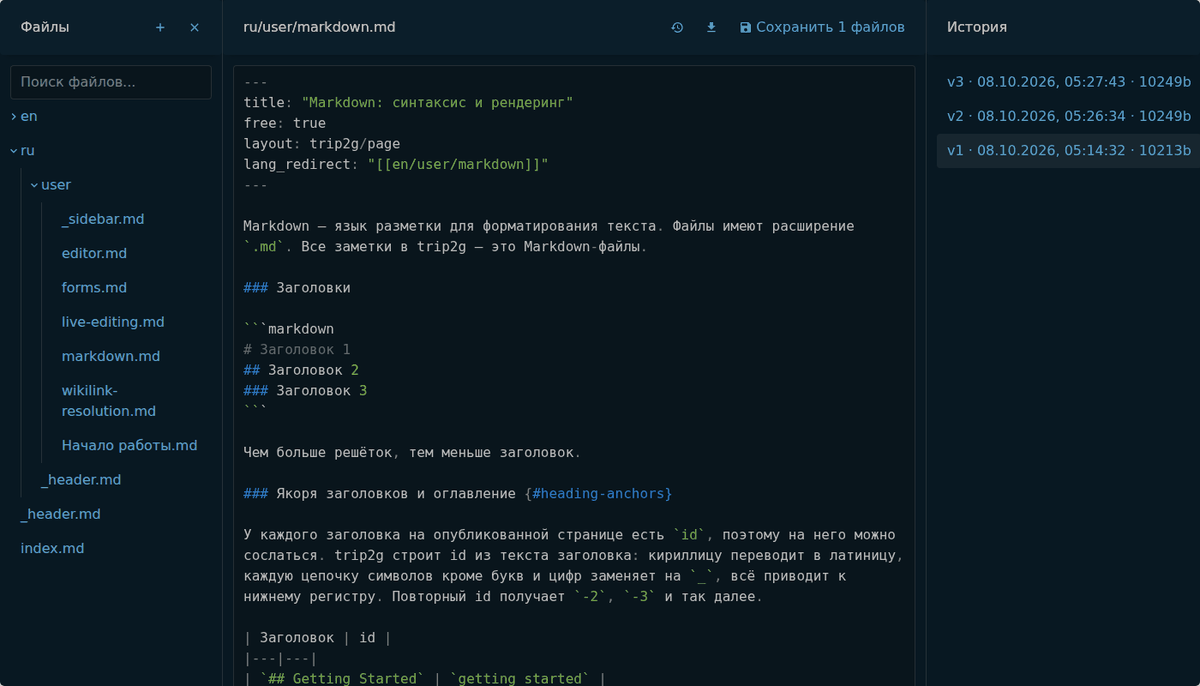
Панель «История» справа — список прошлых версий с датами. Выбранная версия уже загружена в редактор — осталось нажать «Сохранить».
Чтобы вернуться к прежней версии:
- Откройте редактор на нужном файле.
- Нажмите иконку истории (часы) рядом с «Сохранить» вверху справа — откроется панель «История».
- Выберите версию в списке — её содержимое загрузится в редактор.
- Нажмите Сохранить, чтобы сделать её текущей, или закройте панель, чтобы отменить.
Переход по wikilink через Ctrl+Click
Наведите курсор на любую [[вики-ссылку]] в редакторе — курсор меняется на указатель. Зажмите Ctrl (или Cmd на macOS) и нажмите — связанная заметка откроется в редакторе.
Так можно переходить между связанными заметками так же, как в Obsidian.
Где находится иконка редактора
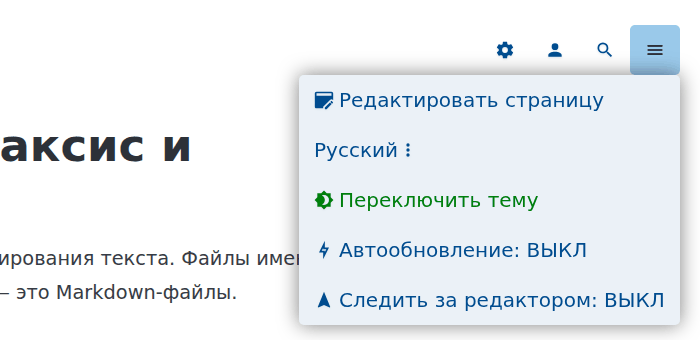
Шапка опубликованной страницы с открытым меню ☰. Первый пункт, «Редактировать страницу», открывает редактор.
Подробнее
- Живое редактирование — страница в браузере перезагружается сама после сохранения, если включить «Автообновление»
- Свойства заметок — свойства frontmatter для управления видимостью и адресами
- Двусторонняя синхронизация с Obsidian — как правки из браузера соотносятся с синхронизацией Obsidian